Цел Да намерите основните прозорци и да проверите базата, преди да започнете работа.
Преди да започнете SkyGlazing 2018 е отворен с тестова база.
Главна лента → „Оферта“, „Позиция“, „Справки“, „Производство“, „Склад“, „Материали“ и „Прозорци“
Проверете в заглавната лента, че сте отворили тестовата база за упражнението.
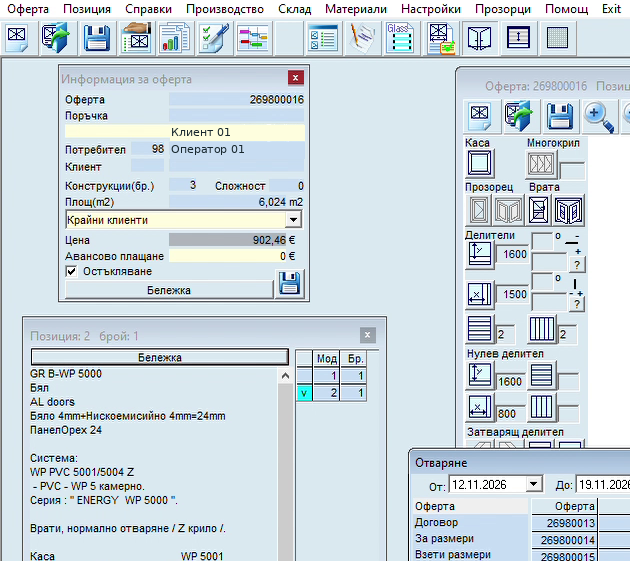
Вляво намерете „Информация за оферта“ и панела „Позиция“. Първият показва номера, клиента и общата цена. Вторият показва модела, броя и описанието на избраната позиция.
В средата отворете чертежа на позицията. В десния прозорец „Материали“ са системата, стъклопакетът, цветовете, добавките и обковът.
Използвайте главната лента за избор на модул. Разпознавайте иконите без надпис по мястото им в съответния прозорец.
Фигура 1. Работна област с информация за офертата, чертеж и „Материали“.
Проверка В заглавието на чертежа са показани офертата, позицията, броят и статусът. Сравнете ги с панела вляво.
Ако има проблем Ако очакваният каталог липсва, сверете коя база е активна.
Начален екран
Главни менюта и активен прозорец
Цел Да намерите екрана за текущата задача и да разпознаете активната оферта.
Преди да започнете Проверете дали програмата показва работната област.
Горна лента → меню или бутон за съответния екран
Използвайте „Оферта“ за действия с оферти и „Позиция“ за конструкциите в тях. Сверете номера на офертата и номера на позицията в заглавието на чертежа.
Използвайте „Справки“ за документи, „Производство“ за поръчки, „Склад“ за стоки и документи и „Материали“ за каталозите.
Използвайте „Настройки“ за параметрите на програмата. Вдясно на лентата се виждат „Прозорци“, „Помощ“ и „Exit“. Преди изход проверете дали офертата и позицията са записани.
Фигура 2. Горната лента и панелите на активната оферта.
Проверка Видимите номер, клиент и позиция съвпадат със задачата.
Ако има проблем Когато са отворени няколко прозореца, изведете нужния отпред и сверете заглавието му.
Достъп и настройки Видимите менюта и команди зависят от потребителя и настройките на инсталацията.
Оферти и клиенти
Намиране и отваряне на оферта
Цел Да отворите правилната тестова оферта и да намерите позиция по чертеж.
Преди да започнете Подгответе номера на тестовата оферта и приблизителната дата.
Главна лента → бутонът с отворена папка и зелена стрелка → „Отваряне“
Задайте период в „От:“ и „До:“. Изберете „Оферта“ от списъка със статуси вляво, когато търсите незавършена оферта.
Намерете реда в колоната „Оферта“. Сравнете датата, клиента, броя конструкции и цената, когато са налични.
Изберете реда на офертата. Изберете модел в таблицата „Мод. / Бр.“ вдясно, за да видите неговия чертеж.
След отваряне сверете номера и позицията в заглавието на чертежа. Затворете „Отваряне“ с X, когато прозорецът закрива чертежа.
Фигура 3. Прозорец „Отваряне“ с период, статуси и списък с позиции.
Проверка В работната област се виждат избраният модел и неговият чертеж.
Ако има проблем При празен списък разширете периода и проверете статуса. При различен чертеж сверете номера на модела в дясната таблица.
Оферти и клиенти
Създаване на тестова оферта
Цел Да създадете нов номер и първа позиция за отделна тестова оферта.
Преди да започнете Работете с тестови данни. Подгответе размери за първата конструкция.
Главна лента → първият бутон с чертеж → „Нова Позиция“ → „Нов N“
Отворете „Нова Позиция“. В реда „Оферта“ натиснете „Нов N“, когато започвате отделна оферта.
Сверете предложения номер. Въведете „Позиция“, „Брой“, размери и „Доп. No“, ако полето е необходимо.
Изберете форма. Натиснете бутона с чертеж долу вдясно в „Нова Позиция“, за да се покаже новият модел.
Проверете номера в „Информация за оферта“. Запишете с бутона с дискета на активната оферта и потърсете номера в „Отваряне“.
Фигура 4. Диалог „Нова Позиция“ с „Нов N“ и размерни полета.
Проверка Новата оферта се различава по номер от предишната и показва правилната първа позиция.
Ако има проблем Ако прозорецът предлага номер на отворена оферта, първо използвайте „Нов N“, когато целта е отделна оферта. Преди запис сверете и номера на позицията.
Оферти и клиенти
Клиент и редакция на оферта
Цел Да свържете тестова оферта с тестов клиент и да проверите данните ѝ.
Преди да започнете Отворете тестовата оферта. Подгответе съществуващ тестов клиент.
Отворена оферта → прозорец „Оферта“ → „Клиент“
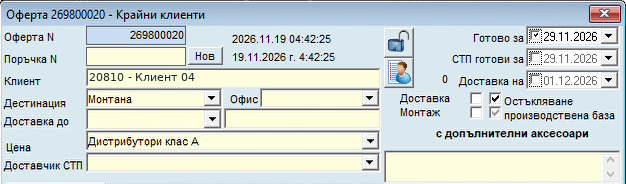
В прозореца „Оферта“ намерете реда „Клиент“. Използвайте бутона с фигура на човек вдясно от полето за избор на клиент.
След избор сравнете показания клиент с тестовия запис. Проверете „Дестинация“, „Офис“, „Доставка до“ и категорията в „Цена“, ако се използват.
Редактирайте само полетата за текущата тестова оферта. Натиснете бутона с дискета долу вдясно.
Отворете офертата по номер отново. Проверете клиента, категорията на цената и въведените промени.
Фигура 5. Поле „Клиент“ и бутон за избор на клиент в прозореца „Оферта“.
Проверка Полето „Клиент“ и редът в списъка с оферти показват избрания тестов запис.
Ако има проблем При сходни имена сравнете идентификатора на тестовия клиент.
Достъп и настройки Списъкът с клиенти, ценовите категории и полетата за доставка зависят от базата и правата.
Оферти и клиенти
Адресна книга за клиенти и потребители
Цел Да намерите клиент, данни за фактура и адрес за доставка.
Преди да започнете Подгответе името или номера на тестовия клиент.
„Настройки“ → „Клиенти“ → „Клиенти“ или „Потребители“
В „Клиенти“ изберете клиента от списъка и сверете „Име“, „Телефон“, „e-mail“, „Населено място“ и „Адрес“.
За фактура прегледайте полетата „Фирма“, „ЕИК“, „ДДС No“ и останалите данни в група „Фактура“. За доставка изберете съответния ред в „Адрес за доставка“ и проверете контактите и адреса вдясно.
При разрешена редакция на тестов клиент използвайте дискетата под неговите данни. За отделен адрес използвайте дискетата в секцията за доставка.
В раздел „Потребители“ сверете потребителя по номер и име. Върнете се в „Оферта“ и сравнете клиента за избраната оферта.
Фигура 6. Клиентски запис с данни за фактура и отделен адрес за доставка.Фигура 7. Раздел „Потребители“ в адресната книга.
Проверка Номерът на клиента, адресът за доставка и данните за фактура съответстват на тестовата оферта.
Ако има проблем При сходни имена сверете номера на записа. При грешен адрес сравнете отделно основния адрес и „Адрес за доставка“.
Достъп и настройки Достъпът до списъците и редакцията зависят от правата.
Оферти и клиенти
Копиране на оферта с нов номер
Цел Да използвате съществуваща тестова конструкция като основа за нова тестова оферта.
Преди да започнете Определете изходната оферта. Проверете, че работите с тестов запис.
„Оферта“ → „Запомни офертата като“
В „Запомни офертата като“ задайте вида и периода и изберете изходния ред от списъка.
Сравнете изходния номер в „Оферта N“ и целевия номер до „като N“. Натиснете „Нов N“ за нов номер.
Проверете полетата „Име на клиента“ и „Бележка към офертата“. Прегледайте сравнителната таблица за система, обков, стъклопакети и армировка.
Използвайте бутона с дискета долу вдясно. Намерете целевия номер в „Отваряне“ и сравнете позициите с изходната оферта.
Фигура 8. „Запомни офертата като“ с изходен номер, нов номер и сравнение на материалите.
Проверка Изходната и новата оферта имат отделни номера. В копието присъстват очакваните позиции.
Ако има проблем Ако целевият номер вече съществува, спрете преди запис. При промяна на системата сверете съвместимостта на обкова, включително състоянието на „Запази обкова при промяна на Системата“.
Оферти и клиенти
Статуси на офертите и поръчките
Цел Да намерите оферта по текущия ѝ етап и да разчетете статуса в чертежа.
Преди да започнете Знаете номера на тестовата оферта и приблизителния период.
Главна лента → бутонът с папка и зелена стрелка → „Отваряне“
Задайте „От:“ и „До:“ и щракнете върху текущия статус в списъка вляво. За подготовка се виждат „Оферта“, „Договор“, „За размери“, „Взети размери“ и „Поръчка“.
За производство са налични „Доставка материали“, „Изчакване“, „Рязане армировка“, „Подготовка PVC“, „Рязане“, „Армиране“, „Лепене“, „Изработка елементи“, „Сглобяване“ и „Остъкляване“.
За приключване се виждат „Проверка“, „Готова продукция“, „Доставка“, „Архив оферти“ и „Архив поръчки“. При търсене в „Справки“ се вижда и филтър „Всички“.
Изберете нужния ред и отворете позиция. Текущият статус е в края на заглавието на чертежа.
Фигура 3. Прозорец „Отваряне“ с период, статуси и списък с позиции.
Проверка В списъка се показват записи за избрания етап. Изборът на статус от списъка вляво филтрира таблицата.
Ако има проблем Ако номерът липсва, проверете периода и съседния работен етап или използвайте „Всички“ в „Справки“.
Оферти и клиенти
Преминаване от Оферта в Изчакване
Цел Да предадете избрани тестови оферти към производство и да проверите новия статус.
Преди да започнете Офертите са проверени. Изпълнете упражнението в тестова база.
В „Поръчки“ изберете офертите от състояние „Оферта“. Сравнете номерата в „Избрани“ и моделите вдясно.
Въведете „Кратко означение на разкроя“ и изберете вид производство. В примера пакетът е „PVC 22.11“ с вид „PVC“. Натиснете „Ok“.
Използвайте бутона с диаграма долу вдясно в „Поръчки“. Проследете обработката в „Съобщения“ и изчакайте тя да приключи.
В „Отваряне“ щракнете върху „Изчакване“. Сверете номерата с „Избрани“ и отворете позиция. Статусът се вижда в заглавието на чертежа.
Фигура 9. Избрани оферти и пакет „PVC 22.11“ в прозореца „Поръчки“.Фигура 10. Същите оферти се виждат във филтъра „Изчакване“.
Проверка Офертите 269800019 и 269800020 от примера се виждат под „Изчакване“ след производствената обработка.
Ако има проблем При липса на запис проверете съобщенията и наличието на вече създаден пакет, преди да повторите командата.
Позиции и чертане
Прозорец с отваряемо крило
Цел Да добавите прозорец към тестова оферта и да проверите размерите и количеството.
Преди да започнете Отворете тестовата оферта. Подгответе ширина, височина в mm и брой. В записа има пример 1500 × 1500 mm.
„Позиция“ → „Нова Позиция“ → „Прозорец“
В „Нова Позиция“ сверете полето „Оферта“. Въведете следващ номер в „Позиция“ и стойност в „Брой“.
Въведете височината до вертикалната линия на скицата и ширината под нея. В групата „Прозорец“ изберете вариант и съответната схема.
Натиснете бутона с чертеж долу вдясно. В чертожния прозорец проверете касата и крилото. Иконите в групите „Каса“ и „Прозорец“ са вляво от чертежа.
Сверете размерните линии, страната на дръжката и броя в заглавието. Запишете позицията с дискетата в лентата на чертежа.
Фигура 11. Шаблони за прозорец и въведени размери 1500 × 1500 mm.Фигура 12. Отваряемо ляво поле и неподвижно дясно поле в примера с прозорец.
Проверка В примера едното поле е отваряемо и е означено с линии на отваряне. Размерите и броят съвпадат с въведените.
Ако има проблем Ако се е получила цяла неподвижна рамка, върнете се към избраната схема и проверете групата „Прозорец“.
Позиции и чертане
Добавяне и редактиране на делител
Цел Да разделите конструкция на полета и да проверите координатата на делителя.
Преди да започнете Отворете позиция с каса. Определете дали делителят е вертикален или хоризонтален.
Чертожен прозорец → „Делители“ или „Нулев делител“ → избраното поле
Маркирайте полето на чертежа. В панела вляво изберете иконата за нужната ориентация в „Делители“ или „Нулев делител“.
Въведете отместването в съответното поле. В записа се вижда разделяне на 460 mm при ширина 920 mm и отделен пример на 800 mm при ширина 1920 mm.
Проверете появилите се две клетки по размерните линии. При последваща редакция изберете делителя на чертежа и прегледайте „Елементи“.
В прозореца „Делител“ сверете „Позиция“, „Дължина“ и „Профил“. След потвърждение със зелена отметка проверете чертежа отново.
Фигура 13. Вертикално деление на 800 mm при обща ширина 1920 mm.Фигура 14. „Елементи“ и параметрите на вертикалния делител.
Проверка Делителят е на правилната ос и полетата от двете му страни имат очакваните размери.
Ако има проблем При разминаване проверете ориентацията и началната мерна точка по чертежа. За размер на конструкцията гледайте външната размерна линия.
Позиции и чертане
Преглед на каса, крило и клетка
Цел Да проверите кой елемент от конструкцията е избран и какви параметри има.
Преди да започнете Отворете позиция с каса, крило и остъклена клетка.
Чертеж → избраният елемент → „Елементи“ или прозорецът на клетката
Посочете елемента в чертежа. По очертанието и номера на клетката проверете избора.
При каса и крило разгънете съответния елемент в „Елементи“. Сверете профилите и обкова, когато са показани. За делител използвайте „Позиция“, „Дължина“ и „Профил“.
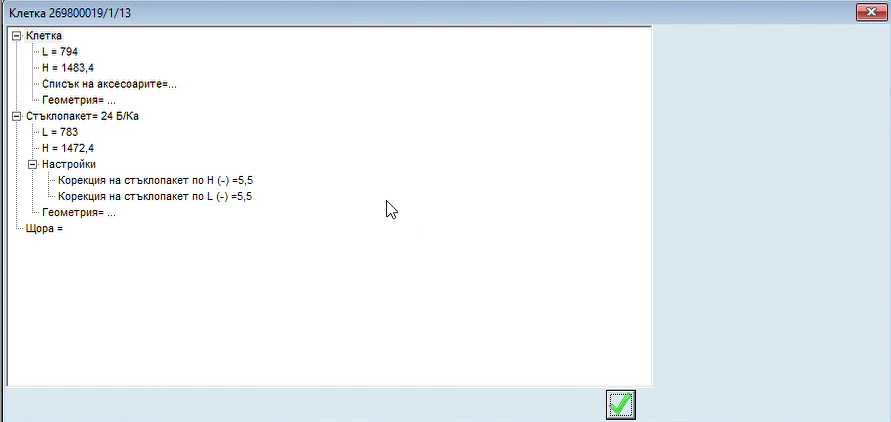
При клетка сверете номера ѝ с последната част от заглавието „Клетка“. Прегледайте „Стъклопакет“, размерите и корекциите за избраната клетка. При промяна потвърдете със зелената отметка.
Фигура 15. Параметри на клетка от активната конструкция.
Проверка Отвореният прозорец съответства на избрания елемент и въведените стойности се виждат в чертежа или в параметрите.
Ако има проблем При грешен избор затворете прозореца и проверете отново маркировката на чертежа.
Позиции и чертане
Арки и размери на аркова позиция
Цел Да създадете позиция по арков шаблон и да сверите размерите на арка в чертежа.
Преди да започнете Отворете тестова оферта и подгответе габаритните размери на позицията.
Оферта → „Нова Позиция“ → арков шаблон
В „Нова Позиция“ изберете първата икона на долния ред. Тя показва каса със заоблен горен контур и е видима на фигура 17.
Въведете ширината и височината в полетата до схемата. Отворете чертежа с бутона в долния десен ъгъл и огледайте горния контур.
Когато проверявате позиция със заоблен ъгъл, сверете схемата в „Позиция размери“. В примера габаритът е 1920 × 2200 mm. Хоризонталният и вертикалният размер на закръглението са по 940 mm. Потвърдете със зелената отметка.
Фигура 16. Арка в горния ляв ъгъл и размерите ѝ в „Позиция размери“.
Проверка Габаритните размери и мястото на закръглението съответстват на чертежа. Сверете размерите по двете оси.
Ако има проблем При несъответствие сравнете полетата до целия контур и полетата до закръгления ъгъл в „Позиция размери“.
Позиции и чертане
Конструкции със скосен горен контур
Цел Да изберете каса с наклонен горен ръб и правилна посока на скоса.
Преди да започнете Определете коя страна трябва да е по-висока в изгледа на чертежа.
Оферта → „Нова Позиция“ → един от двата скосени шаблона
На долния ред намерете последните две икони. Изберете предпоследната за по-висока дясна страна или последната за по-висока лява страна.
Въведете габаритните размери в полетата до схемата и отворете чертежа с бутона в долния десен ъгъл.
Проверете горния ръб и размерните линии в чертежа, преди да добавите крила или делители.
Фигура 17. Двата шаблона със скосен горен контур са вдясно на долния ред.
Проверка По-високата страна е от избраната посока, а габаритите съответстват на зададените.
Ако има проблем При обърната посока изберете другия скосен шаблон при създаване на позицията.
Позиции и чертане
Поставяне на наклонен делител
Цел Да разделите едно поле с делител, чиито краища са на различна височина.
Преди да започнете Отворете позицията в чертожния прозорец и определете полето за разделяне.
Чертожен прозорец → „Делители“ → горният ред и иконата с наклонена черта
В горния ред на „Делители“ изберете иконата с наклонената черта. Въведете позицията и разликата във височината в съседните полета. В примера стойностите са 1100 mm и −400 mm.
Използвайте бутона за делител на същия ред и щракнете в полето на чертежа. В примера се разделя голямото горно поле вдясно.
Проверете двата края на делителя по размерните линии. На фигура 19 десният край е с 400 mm по-високо от левия.
Фигура 18. Стойностите 1100 и −400 в „Делители“ преди поставянето.Фигура 19. Наклоненият делител оформя две полета вдясно.
Проверка В избраното поле се появяват две клетки и делителят следва зададения наклон.
Ако има проблем При обърнат наклон проверете знака на разликата. Ако е разделено съседно поле, проверете мястото на щракване върху чертежа.
Позиции и чертане
Посока на отваряне при единична врата
Цел Да зададете една врата и да сверите страната на пантите и отварянето.
Преди да започнете Знайте от коя страна се гледа проектният чертеж. Използвайте система с профил за врата и поддържан обков.
В „Нова Позиция“ въведете размери и брой. Изберете еднокрилата икона в групата „Врата“ и покажете чертежа с бутона долу вдясно.
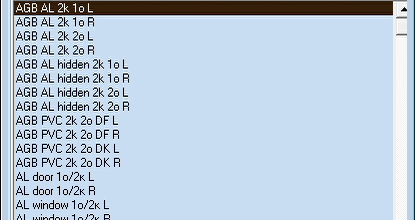
Маркирайте крилото. В „Обков“ намерете съответната конфигурация за еднокрила врата. В записа каталогът показва „AL door 1o/2k L“ и „AL door 1o/2k R“.
Сверете варианта L или R с пантите, дръжката и линиите в чертежа, гледани от страната по проекта. В показаната единична врата пантите са вдясно и дръжката е вляво.
Сравнете избрания вариант с чертежа, преди да запишете позицията.
Фигура 20. Избрана позиция за единична врата и преглед в „Отваряне“.Фигура 21. Списъкът показва варианти L и R за обков на еднокрила врата.
Проверка Пантите и дръжката са от очакваните страни, а избраният код за обков е съвместим със системата.
Ако има проблем Буквите L и R сами по себе си не показват от коя страна е погледът. Сверете със схемата и уточнения с клиента поглед.
Позиции и чертане
Двукрила врата
Цел Да получите двукрила конструкция и да проверите двете крила поотделно.
Преди да започнете Подгответе ширина, височина, брой и изискване за работно и пасивно крило.
„Нова Позиция“ → „Врата“ → иконата за двукрила врата
Изберете двукрилата икона. В демонстрацията са въведени ширина 1500 mm, височина 2200 mm и брой 2.
Покажете модела с бутона с чертеж долу вдясно. Проверете дали двете крила имат линии за отваряне и панти на външните страни.
Маркирайте поотделно лявото и дясното крило. В „Обков“ сверете наличната конфигурация за всяко крило и разположението на дръжката.
Запишете тестовата позиция. При повторно отваряне сверете броя на изделията отделно от броя на крилата.
Фигура 22. „Нова Позиция“ с група „Врата“, размери и брой.Фигура 23. Двукрила врата с означени панти и линии на отваряне.
Проверка Чертежът на примера показва две отваряеми крила в една каса с общ размер 1500 × 2200 mm.
Ако има проблем Две полета с неподвижен пълнеж могат да изглеждат като двукрила врата. Проверете за линии на отваряне и панти и за двете крила.
Позиции и чертане
Врата с долен панел
Цел Да зададете панел само на избраната долна клетка.
Преди да започнете Отворете тестова врата с напречен делител. Определете кой отвор се запълва с панел.
Изберете долната клетка. Проверете, че активната клетка е обозначена в червено.
В „Стъклопакет“ изберете подходящия панел от наличния каталог. В записа се вижда „PVC пан24 Орх“.
Проверете щриховката на долната клетка. Сравнете надписа в клетката и описанието в панела „Позиция“. Горната клетка в примера остава остъклена.
Преизчислете и проверете дали справката съдържа панела за правилната позиция.
Фигура 24. Щрихованият долен панел е в избрана клетка, а горната остава остъклена.
Проверка Долната клетка е щрихована и е обозначена с кода на панела.
Ако има проблем Ако се смени пълнежът на съседна клетка, повторете избора върху точната клетка. Сверете допустимата дебелина за системата.
Позиции и чертане
Размери, брой и преглед на позицията
Цел Да сверите габарита, броя и чертежа на всяка позиция от офертата.
Преди да започнете Отворете оферта с няколко позиции.
Панел с позиции → избран ред → чертожен прозорец
Изберете реда в панела с позиции. Сверете номера и „Бр.“ с номера и броя в заглавието на чертежа.
За нова позиция въведете „Брой“ и при нужда „Доп. No“ в „Нова Позиция“. Въведете ширината и височината в полетата до схемата.
В чертежа използвайте лупите с плюс и минус. Сверете габаритните размери по външните размерни линии, а размерите на клетките по означенията вътре в тях.
Фигура 25. Чертожен прозорец с инструменти, габарит и размери на полетата.
Проверка Габаритът, броят и ориентацията на конструкцията съответстват на позицията.
Ако има проблем Ако чертежът е за друга позиция, сравнете номера в заглавието с реда в панела с позиции.
Материали
Система и цветове на профилите
Цел Да изберете съвместима система за конструкцията и да сверите цвета на профилите.
Преди да започнете Изберете тестова позиция. Известни са серията, материалът и цветът по проекта.
„Материали“ → „Система“ и „Цветове“
В прозореца „Материали“ проверете горния списък за групата и следващия за конкретната система. Отворете подходящата система, например „WP PVC 5001/5002 window“ за показания прозорец.
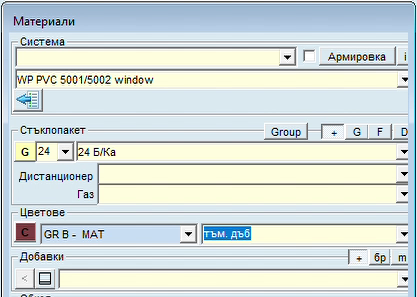
В „Цветове“ сверете групата и избрания цвят. В записа се вижда група „GR B - MAT“ и стойност „Тъм. дъб“. Цветът в секцията „Обков“ е отделно поле.
След прилагане проверете „Система:“ в панела „Позиция“, както и редовете „Каса“, „Крило“ и „Делител“. Сравнете тези кодове със спецификацията.
Фигура 26. Каталожният прозорец „Система“ показва конструкцията и профилите.Фигура 27. Полета за система, стъклопакет, дистанционер, газ и цветове.
Проверка Панелът „Позиция“ показва очакваната серия и профилите, а избраният цвят отговаря на проекта.
Ако има проблем Ако цветовете или профилите изчезнат при смяна на групата, проверете филтъра за система. При вече начертана конструкция сверете пак стъклото и обкова.
Достъп и настройки Наличните групи, системи и цветове идват от заредената база.
Материали
Групи цветове и конкретен цвят
Цел Да намерите точния цвят в каталога и да го свържете с цветния вариант в конструкцията.
Преди да започнете Подгответе групата и наименованието на цвета за профила.
„Материали“ → „Цветове“
В прозореца „Цветове“ изберете групата вляво, след това конкретния цвят в списъка вдясно.
Сравнете „Групи цветове“, „Цвят“ и мострата. При нужда прегледайте показаните „За доставка(дни)“ и „Индекс за цвят - машина“.
Проверете ценовото правило за групата или за група и конкретен цвят в „Профили“ и „Аксесоари“. Върнете се в позицията и сверете цвета на чертежа.
Фигура 28. Каталогът разделя групата цветове от конкретния цвят.
Проверка Групата и цветът в позицията съответстват на каталога и са отчетени при преизчисляване.
Ако има проблем Ако цветът липсва или калкулацията е непълна, проверете групата, конкретния цветови запис и ценовите полета.
Материали
Проверка на стъклопакета
Цел Да сверите дебелината и кода на стъклопакета за дадена клетка.
Преди да започнете Изберете остъклената клетка и подгответе изискванията по поръчката.
Чертеж → клетка → „Материали“ → „Стъклопакет“
В „Стъклопакет“ проверете дебелината и наименованието. В записа се вижда дебелина 24 и пакет „24 Б/Ка“.
В панела „Стъклопакет“ полетата „Дистанционер“ и „Газ“ са на отделни редове под кода на пакета.
Проверете кода върху чертежа и разгънатото описание вляво. Преди производство направете справка „Стъклопакет“ и прегледайте размера и броя за всяка позиция.
Фигура 27. Полета за система, стъклопакет, дистанционер, газ и цветове.
Проверка Кодът на стъклопакета в клетката и в описанието съвпада.
Ако има проблем Ако кодът е различен, проверете коя клетка е маркирана и коя дебелина е избрана.
Материали
Дистанционер, газ и плътен пълнеж
Цел Да сверите компонентите на стъклопакета и избрания пълнеж за отделна клетка.
Преди да започнете Изберете клетка. При врата с долен панел изберете долното поле.
Чертеж → клетка → „Материали“ → „Стъклопакет“, „Дистанционер“ и „Газ“
В „Стъклопакет“ изберете каталожния вариант за маркираната клетка. Сверете дебелината и наименованието.
При остъклена клетка проверете „Дистанционер“ и „Газ“. Сверете стойностите с изискването за тази позиция.
При плътен пълнеж изберете каталожния панел за маркираното поле. Сверете външния и вътрешния завършек с описанието на избрания панел, когато каталогът ги показва.
Проверете означенията на всички полета. При врата с долен панел сравнете долната клетка и горната остъклена клетка.
Фигура 27. Полета за система, стъклопакет, дистанционер, газ и цветове.Фигура 24. Щрихованият долен панел е в избрана клетка, а горната остава остъклена.
Проверка Всяка клетка показва съответния стъклопакет или панел в чертежа и описанието.
Ако има проблем Ако изборът се е приложил на съседна клетка, проверете маркираната област и задайте пълнежа отново.
Достъп и настройки Наличните видове пълнежи, газ и дистанционери са от каталога. За панел с различни лица сверете описанието за конкретния артикул.
Материали
Обков и цвят на обкова
Цел Да сверите съвместим обков за крилото и отделния му цвят.
Преди да започнете Крилото е начертано, а посоката и типът на отваряне са известни.
Чертеж → крило → „Материали“ → „Обков“
Щракнете върху крилото. Проверете, че е маркирано в червено.
В „Обков“ изберете каталожната група и реда за съответния тип. В записа се виждат „AGB PVC“ и варианти L и R.
Проверете полето за цвят, което е непосредствено под избора на обков. В демонстрацията там се вижда „Бял“.
Сверете кода и отварянето на крилото. При различно поведение прегледайте типа на обкова, размера и допустимите диапазони.
Фигура 21. Списъкът показва варианти L и R за обков на еднокрила врата.Фигура 29. Избор на група обков, отделен цвят и налични каталожни варианти.
Проверка Редът с обкова съвпада с избраното крило и линиите за отваряне в чертежа.
Ако има проблем При несъвместим код проверете дали е избрано крило, а не клетка със стъклопакет. Сверете отделно цвета на профила и цвета на обкова.
Материали
Добавки, комарници и щори
Цел Да проверите добавките на позицията и наличните справки за комарници и щори.
Преди да започнете Отворете тестова позиция. Определете кои допълващи елементи са предвидени.
„Материали“ → „Добавки“, „Комарници“ или „Щори“
В „Добавки“ сверете артикула за избраната позиция. В демонстрацията е показан „PVC Дъска 200 вън“. Проверете го в панела „Позиция“ или при преглед на касата.
За комарник изберете крилото и в панела „Комарници“ изберете тип. В записа се вижда отваряем комарник. Проверете щриховката върху правилното крило.
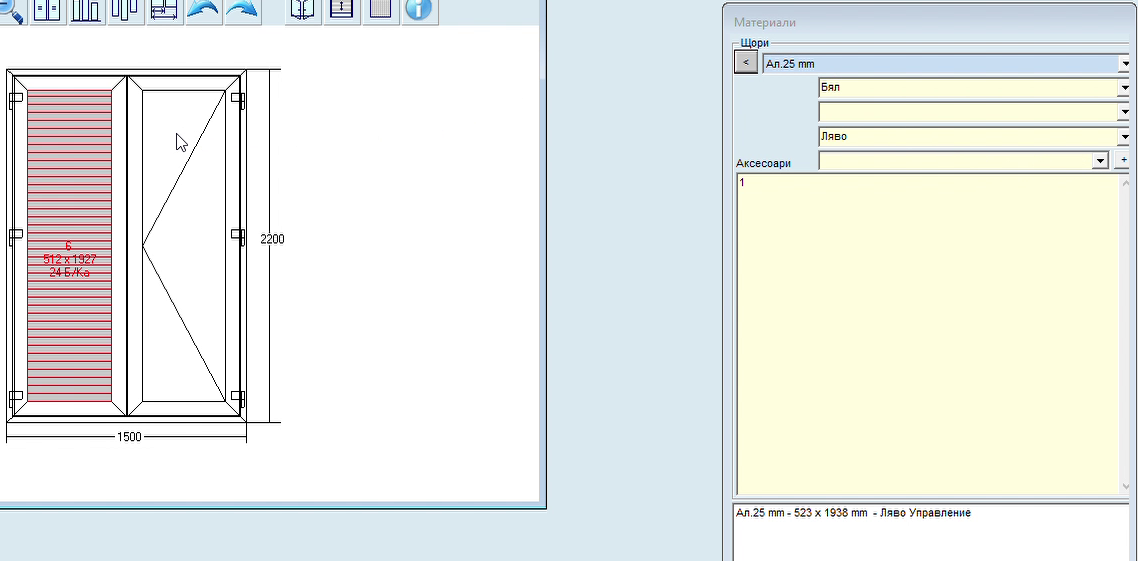
За щора изберете полето и отворете панела „Щори“. В демонстрацията са избрани „Ал.25 mm“, „Бял“ и „Ляво“. Сверете резултата в долната част на панела, където се показват размер и управление.
В „Справки“ изберете тестовата оферта и отметнете „Щори - детайли“ или „Комарници - детайли“, когато са нужни за проверка.
Фигура 30. Комарник върху лявото крило. Панелът показва типа, страната и делителя.Фигура 31. Щора върху избраното поле. Под панела са показани размерът и лявото управление.
Проверка Разположението на комарника и редът за щората съответстват на избраните полета. За щората в записа се вижда „Ляво Управление“.
Ако има проблем При празен резултат изберете крило или поле и проверете типа в каталога. При неверен размер отворете чертежа и сверете активната клетка.
Достъп и настройки Достъпните видове, цветове и размери зависят от каталога.
Материали
Каталози за комарници и щори
Цел Да проверите избрания каталожен вариант, цената и компонентите.
Преди да започнете Сверете типа, избран за крилото в панела „Материали“.
„Материали“ → „Комарници“ или „Щори“
Отворете каталога и изберете реда с точния „Номер“ и „Име“. Сравнете например каталожните наименования на ролетен и фиксиран комарник.
При комарник проверете „Цена“, „Сглобки“, „Корекции“ и списъка на компонентите. При щора проверете „Цена“, „Запълване“, „Тип“, „Кутия“, „Водачи“ и „Терминал“, когато са приложими.
Върнете се в позицията и проверете типа, страната, размера и управлението според избрания елемент.
Фигура 32. Каталог „Комарници“ с цена, корекции и компоненти.Фигура 33. Каталог „Щори“ с полетата на избрания вариант.
Проверка Параметрите в чертежа съответстват на избрания каталожен тип.
Ако има проблем При неправилен вариант сверете номера в каталога, както и страната на управление в позицията.
Достъп и настройки Редакцията на каталога изисква права за промени в номенклатурите.
Материали
Диапазони и компоненти на обкова
Цел Да проверите комплекта обков спрямо размерите на крилото.
Преди да започнете Подгответе ширината и височината на крилото и точния запис за обкова.
„Материали“ → „Обков“ → „Диапазони“ или „Компоненти“
В каталога изберете записа за обкова, който е приложен към крилото. Сверете каталога, варианта и цвета.
Прегледайте „Диапазони“ и заглавията на редовете и колоните в таблицата. Проверете дали размерите на крилото попадат в разглеждания диапазон.
Изберете „Компоненти“ и прегледайте списъка. При показани цени сверете стойността на съответния диапазон.
Фигура 34. Каталог на обкова с диапазони, цени и компоненти.
Проверка Комплектът отговаря на крилото, размерите и посоката на отваряне.
Ако има проблем При празен или неподходящ диапазон сверете първо размера на крилото, след това варианта на обкова.
Материали
Армировка на профила и схема на системата
Цел Да установите кои профили и коя армировка са свързани с избраната система.
Преди да започнете Подгответе системата и номера на елемента от позицията.
„Материали“ → прозорците „Система“ и „Армировка“
В прозореца „Система“ изберете системата. Разгънете „Каса“ и „Профили“, за да сверите профила по страна.
Разгънете „Настройки“ под „Каса“ и сверете реда „Армировка“. Намерете съответния номер в прозореца „Армировка“.
Сравнете „Номер“, „Име“, „Каталог“ и размерната таблица. При проверка на оферта сверете армировката в списъка с материали.
Фигура 35. Дървото на системата показва профилите на касата и армировката.Фигура 36. Запис за армировка и размерна таблица.
Проверка Номерът на армировката и профилите съвпадат със системата и позицията.
Ако има проблем При разминаване сверете първо системата и конкретния елемент от конструкцията.
Достъп и настройки Свързаните профили и армировки са зададени в каталога.
Корекции на цени
Цена на материал и добавка
Цел Да зададете цена на конкретна каталожна добавка и да проверите отразяването ѝ в тестова оферта.
Преди да започнете Знаете номера на добавката и на каква мерна единица е дадена цената.
„Материали“ → „Добавки“ → „Цена“
В каталожния прозорец „Добавки“ изберете артикула по „Номер“. В примера списъкът съдържа алуминиеви винкели.
В полето „Цена“ въведете утвърдената стойност. Сверете валутата и единицата непосредствено вдясно. В примера се вижда цена за m.
Проверете „Формиране на цената“. Запишете с бутона с дискета. Отворете тестова оферта с добавката и я преизчислете.
Фигура 37. Каталог „Добавки“ с полето „Цена“ и мерната единица.
Проверка Виждате новата цена, когато отворите добавката повторно. Проверете реда „Добавки“ в ценовата разбивка.
Ако има проблем При неочаквана сума проверете дали позицията използва същия номер и дали цената е за правилната единица.
Корекции на цени
Цени на каси, крила и делители
Цел Да зададете основните и цветовите цени на профилите, които участват в конструкцията.
Преди да започнете Подгответе каталожните номера на касата, крилото и делителя, цените им и цветовите варианти, които предлагате.
„Материали“ → „Профили“ → „Каса“, „Крило“ или „Делител“
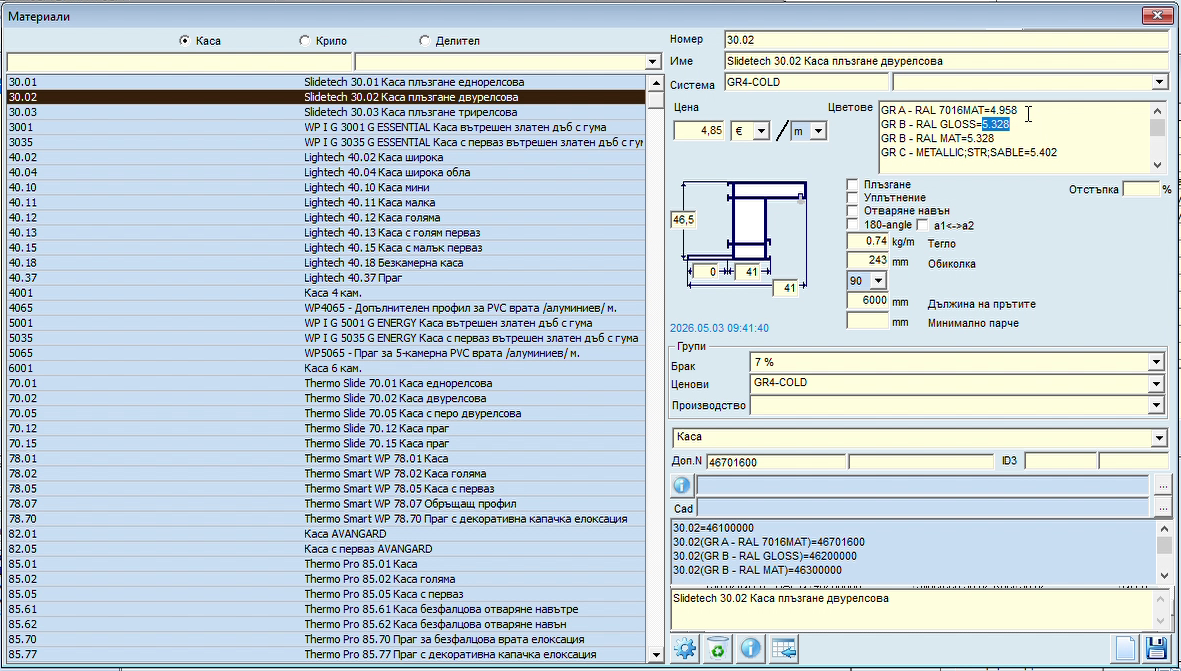
В прозореца „Материали“ изберете „Каса“, „Крило“ или „Делител“ в горната част. Намерете нужния профил в списъка вляво и сверете „Номер“, „Име“ и „Система“ вдясно.
В „Цена“ въведете основната цена на избрания профил. Проверете валутата и мерната единица. В показания пример каса 30.02 е с основна цена 4,85 €/m.
В полето „Цветове“ задайте цена за всеки използван тип цвят. Когато цената зависи от конкретния цвят, задайте цена за комбинацията тип цвят и цвят. В примера за каса 30.02 се вижда ред „GR B - RAL MAT=5.328“.
Запишете с дискетата долу вдясно. Повторете за всяка каса, крило и делител, които се използват в цветната конструкция.
Фигура 38. Каталог на профилите с „Каса“, „Крило“, „Делител“, „Цена“ и „Цветове“.
Проверка Отворете повторно всеки профил. Сверете основната цена и цената за конкретния тип цвят или комбинация тип цвят и цвят.
Ако има проблем Ако липсва цена за вариант, проверете точното име на типа цвят, конкретния цвят и номера на профила.
Важно за цветните профили За правилното изчисляване на цената трябва да има коректно въведена цена за използвания тип оцветяване или за комбинацията тип оцветяване + конкретен цвят. Основната цена на профила сама по себе си не заменя необходимата цветна цена.
„Профилът не може да бъде оцветен“ При това съобщение проверете каталожния номер и полето „Цветове“ на профила. Сверете типа оцветяване и конкретния цвят с избраните в позицията. Въведете или коригирайте съответната цена, запишете и повторете избора и изчисляването. Проверете всички каси, крила и делители, използвани в цветната конструкция.
Пример: профил 1555225 и цени по тип оцветяване. Натиснете изображението за целия екран със системата, профила и избрания цвят.
Корекции на цени
Цветни конструкции и номера за доставчици
Цел Да проверите как цветът се визуализира и калкулира и кой номер се извежда в заявката към доставчика.
„Материали“ → „Профили“ и „Аксесоари“ → „Цветове“ | „Подмяна на номера в справките“
В „Профили“ и „Аксесоари“ проверете полето „Цветове“ за всички елементи, които участват в конструкцията. За цветната визуализация на профила и правилната калкулация въведете цена за всеки използван тип цвят или, според ценовата листа, за съответната комбинация тип цвят и цвят.
В тестова позиция изберете същия тип и цвят от панела „Материали“. Проверете визуализацията на профилите в чертежа. Преизчислете офертата и сверете цените на профилите и аксесоарите за избрания вариант.
В „Подмяна на номера в справките“ намерете реда за артикула и цвета. В „Номер в справките“ въведете номера от номенклатурата на доставчика за този артикул и цвят. Външната номерация се използва само при експорт на справки и заявки към доставчици.
При празно поле „Номер в справките“ в експорта се извежда вътрешният номер на артикула в SkyGlazing. Проверете номера в готовата справка.
Фигура 39. Полето „Цветове“ в каталога „Аксесоари“.Фигура 40. „Номер в справките“ за отделните артикули и цветови варианти.
Проверка Чертежът показва избрания цвят, калкулацията използва цените за този вариант, а справката съдържа доставчишкия номер или вътрешния номер при празно поле.
Ако има проблем При грешен цвят или сума проверете „Цветове“ в двата каталога. При грешен номер сравнете реда за артикула и цвета с номенклатурата на доставчика.
При съобщение „Профилът не може да бъде оцветен“ Проверете дали за профила има коректна цена за избрания тип оцветяване или за комбинацията тип оцветяване + цвят. Подробната проверка и пример са в „Цени на каси, крила и делители“.
Корекции на цени
Цени на аксесоари
Цел Да коригирате цената на един каталожен аксесоар.
Преди да започнете Разполагате с каталожен номер и нова цена с валута и мерна единица.
„Материали“ → „Аксесоари“ → „Цена“
Изберете система или група от горните полета и намерете точния аксесоар по „Номер“ и „Име“.
Въведете стойност в „Цена“. Сверете валутата, единицата след знака / и полето „Изчислява се в“. За „Четка № 18“ примерът показва 0,13 € за m.
Сверете „Ценови“ в секция „Групи“ и запишете с дискетата долу вдясно. Отворете повторно артикула.
Фигура 41. Каталог „Аксесоари“ с цена, валута, мерна единица и ценова група.
Проверка Каталогът показва новата цена за избрания номер. Преизчислете тестова позиция с този аксесоар.
Ако има проблем При разлика в сумата сверете мерната единица, ценовата група и дали офертата използва същия артикул.
Корекции на цени
Цени на стъклопакети
Цел Да коригирате цената за m² на точно избрания пълнеж.
Преди да започнете Знаете номера на пакета, дебелината и утвърдената цена.
„Материали“ → „Стъклопакети“ → „Цена“
Изберете пакета по „Номер“ и потвърдете състава и „Дебелина(GW)“.
В „Цена“ въведете одобрената стойност за m² и сверете валутата. Прегледайте „Формиране на цената“ и „Групи цени“.
Сверете правилото „Цената на малките стъклопакети се закръглява до“ и прага за увеличение при по-голяма площ. Запишете с дискетата до картона на пакета.
Отворете тестова позиция с този пакет, преизчислете и проверете реда „Стъклопакети“.
Фигура 42. Каталог „Стъклопакети“ с цена в €/m² и правила за ценообразуване.
Проверка При повторно отваряне се показва новата цена. Сравнете цената в тестовата оферта с площта и правилото за закръгляване.
Ако има проблем Ако сумата е по-висока от площта по единичната цена, проверете минималната начислявана площ, ценовата група и ДДС.
Корекции на цени
Промяна и проверка на ценова схема
Цел Да зададете ценовата схема и да проверите действието ѝ върху тестова оферта.
Преди да започнете Знаете коя схема редактирате и коя съставка на цената трябва да се промени.
Прозорец „Ценообразуване“ → списък със схеми вдясно → съответният раздел
В „Ценообразуване“ изберете схемата от списъка вдясно. В примерите се виждат дистрибуторски класове, „Крайни клиенти“ и „Крайни клиенти 40%“.
Изберете „Конструкции“, „Обков“, „Стъклопакети“, „Комарници“, „Щори“ или „Добавки“. В „Конструкции“ се виждат полета „Материали“, „Труд“, „Монтаж“, „Печалба“ и „ДДС“.
Въведете утвърдената промяна в нужното поле. В примера „Крайни клиенти 40%“ показва 40% в „Печалба“. Запишете схемата с дискетата в прозореца „Ценообразуване“.
В тестовата оферта изберете схемата от „Цена“, преизчислете и сравнете разбивката и крайната сума.
Фигура 43. „Ценообразуване“ с избрана схема „Крайни клиенти 40%“.
Проверка Името на активната схема и сумата в офертата съответстват на теста.
Ако има проблем При липса на промяна проверете активната схема и раздела, в който е редактирано полето.
Корекции на цени
Ценови групи и групи брак
Цел Да разграничите настройките за основна и цветна цена от процентите за брак и разходи.
Преди да започнете Проверете групата на артикула в каталога.
„Материали“ → „Групи цени“ или „Групи брак“
В „Групи цени“ изберете групата по име. Проверете списъка с артикули вдясно и отделните полета за бяло и цветно.
Разгледайте „Информативна корекция“ и „Корекция на базовата цена“. При разрешена работа с тестови данни сверете обхвата преди прилагане на корекция.
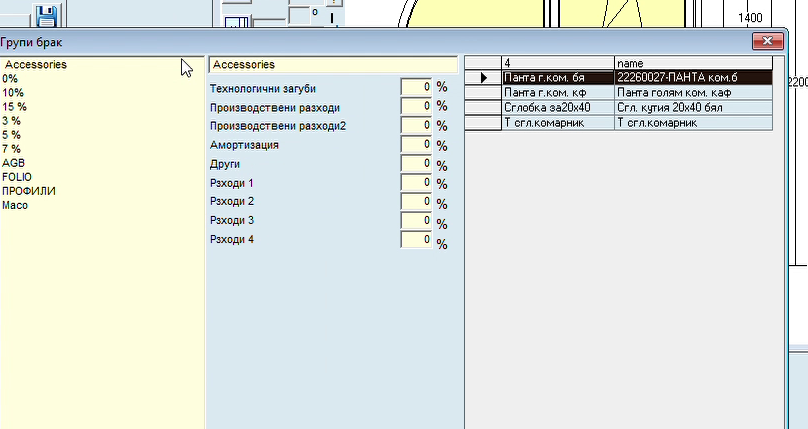
В „Групи брак“ изберете групата и проверете „Технологични загуби“, „Производствени разходи“ и другите полета, които се използват за тази група.
Фигура 44. Група цени и отделни полета за бяла и цветна цена.Фигура 45. Група брак с проценти и списък на свързани артикули.
Проверка Групата е на правилните артикули. След разрешена промяна сравнете преизчислена тестова оферта.
Ако има проблем При неочаквана цена сверете групата на артикула, цвета и ценовата схема на офертата.
Достъп и настройки Груповите корекции могат да засегнат повече артикули. Използвайте тестовата база и права за редакция.
Изчисляване и запис
Преизчисляване, отстъпка, монтаж и запис
Цел Да получите крайна цена за тестовата оферта и да проверите как е образувана.
Преди да започнете В офертата са записани размерите, броят, материалите и обковът за всяка позиция.
Прозорец „Оферта“ → „Ценообразуване“ → бутонът с калкулатори → бутонът с дискета
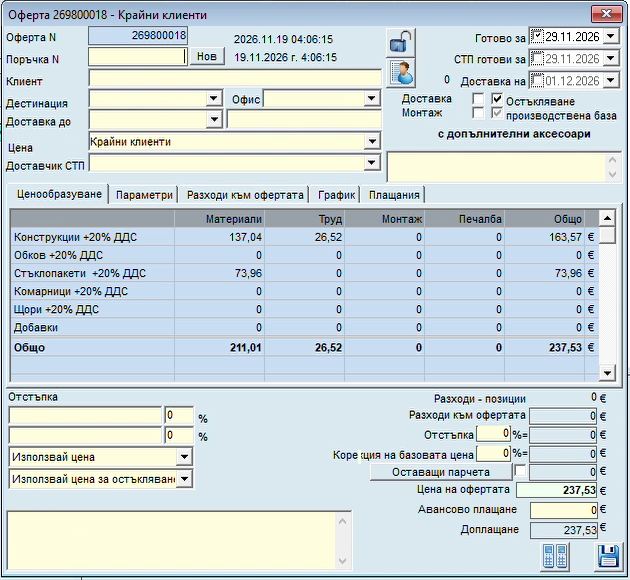
В „Цена“ проверете ценовата категория. В „Ценообразуване“ прегледайте разбивката за „Конструкции“, „Обков“, „Стъклопакети“, „Комарници“, „Щори“ и „Добавки“.
Ако тестовият сценарий изисква отстъпка или монтаж, използвайте секцията „Отстъпка“ и отметката „Монтаж“. Сверете колоната „Монтаж“ и отделните полета за отстъпка и разходи.
За преизчисляване използвайте бутона с двата калкулатора долу вдясно. Проверете „Цена на офертата“, „Авансово плащане“ и „Доплащане“.
Натиснете дискетата долу вдясно. Отворете тестовата оферта отново и сравнете сумите и броя конструкции.
Фигура 46. Раздел „Ценообразуване“ с монтаж, отстъпка, крайна цена и запис.
Проверка В показания пример общата цена е 237,53 €, няма аванс и доплащането съвпада с цената. Използвайте своята валидна цена от заредената база.
Ако има проблем При неочаквана стойност проверете количеството, ценовата категория, активния монтаж и всички добавки. В „Съобщения“ прочетете последния ред за действието, преди да повторите.
Изчисляване и запис
Параметри, разходи, график и плащания на оферта
Цел Да проверите полетата на офертата, които допълват ценовата калкулация.
Преди да започнете Отворете прозореца „Оферта“ за тестовия пример.
Прозорец „Оферта“ → „Параметри“, „Разходи към офертата“, „График“ или „Плащания“
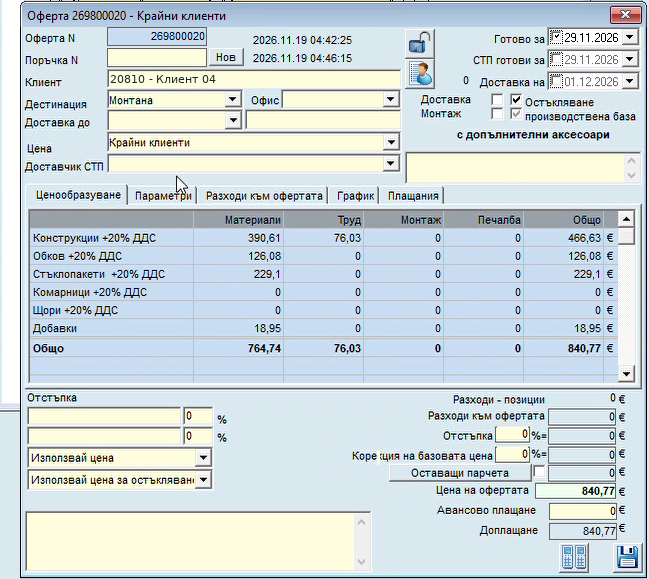
В горната част сверете „Клиент“, „Дестинация“, „Офис“ и „Цена“. Проверете датите „Готово за“, „СТП готови за“ и „Доставка на“, когато се използват.
Изберете „Параметри“ и „Разходи към офертата“, за да сравните въведените за офертата данни. Проверете стойността „Разходи към офертата“ в „Ценообразуване“.
Изберете „График“ или „Плащания“, за да прегледате данните за същата оферта. В „Ценообразуване“ сверете „Авансово плащане“ и „Доплащане“.
Фигура 47. Раздели на офертата и обобщение на цената и плащанията.
Проверка Избраният раздел е за същия номер и обобщението съответства на въведените стойности.
Ако има проблем При разлика сверете ценовата схема и дали сравнявате разходите за цялата оферта или за отделна позиция.
Изчисляване и запис
Свойства и калкулация на позицията
Цел Да проверите приноса на конкретната конструкция към цената.
Преди да започнете Изберете позицията в отворена оферта.
„Позиция“ → прозорец „Оферта … Позиция …“ → „Ценообразуване“
Сверете „Оферта“, „Позиция“, „Брой“ и ценовата схема в горната част.
В „Ценообразуване“ сравнете редовете за конструкция, обков, стъклопакети, комарници, щори и добавки.
Използвайте „Параметри“, „Разходи и отстъпки“ и „Коефициент на топлопреминаване“, за да прегледате данните за същата позиция.
Фигура 48. Прозорецът за ценообразуване на позиция и неговите раздели.
Проверка Сборът и категорията на разхода отговарят на избраната позиция.
Ако има проблем При разминаване проверете „Брой“ и сравнете цената на позицията с общата калкулация в офертата.
Свойства на позицията
В „Брой“ променете количеството на избраната позиция. В „Доп. No“ задайте допълнителния номер.
В групата „Оразмеряване“ използвайте отделните бутони „Оферта“ и „Схема“, за да зададете показването на размерите в съответните изображения.
В раздел „Разходи и отстъпки“ задайте допълнителните разходи и отстъпките за тази позиция.
Запишете с дискетата и проверете броя, крайната цена и оразмеряването в генерираната оферта и схема.
Изчисляване и запис
Разходи и допълнителни услуги към офертата
Цел Да проверите дали разходите за услуги са отнесени на правилното ниво.
Преди да започнете Отворете тестовата оферта и подгответе стойността на услугата.
Оферта → „Разходи към офертата“ → „Ценообразуване“
В „Разходи към офертата“ прегледайте таблицата. Използвайте бутона със зелен плюс долу вляво, когато трябва да добавите тестов ред.
Изберете вида разход от наличните за офертата. Сверете въведената сума и проверете дали разходът е общ за офертата или принадлежи на отделна позиция.
Върнете се в „Ценообразуване“, преизчислете и сравнете „Разходи - позиции“, „Разходи към офертата“ и „Цена на офертата“.
Фигура 49. Таблица „Разходи към офертата“ и обобщение на цената.
Проверка Разходът е в очакваната разбивка, а крайната сума отразява проверения ред.
Ако има проблем Ако разходът е отчетен два пъти, сравнете общите разходи с разходите във всяка позиция.
Достъп и настройки Видовете разходи се задават в „Настройки“ → „Цена“.
Изчисляване и запис
Проверка на съобщение и резултат
Цел Да отделите успешната операция от предупреждение, грешка или незавършено изчисление.
Преди да започнете Последната команда е изпълнена върху тестов запис или е направен преглед.
Долен панел „Съобщения“ → последните редове
Прочетете последното съобщение и сравнете часа и операцията със стъпката, която току-що сте изпълнили.
Ако изходът е документ, вижте дали действително се е отворил. Ако е запис, отворете повторно офертата по номер и сравнете резултата.
При съобщение за заето приложение затворете излишните прозорци за преглед и изчакайте. Опитайте отново само след като сте проверили дали предишният опит е приключил.
При повторение запишете часа, операцията и текста на съобщението за отговорника.
Фигура 50. Съобщение за проблем при отпечатване на оферта.
Проверка Резултатът се вижда в очаквания прозорец или се намира след повторно отваряне. При проблем с печата съобщението насочва към заетото приложение.
Ако има проблем При грешка в операция със склад, производство или качване първо проверете дали има вече създаден документ или запис.
Документи
Избор на оферта, договор и спецификация
Цел Да изберете правилната тестова оферта и вида на подготвяния документ.
Преди да започнете Тестовата оферта и позициите ѝ са проверени и записани. Имате достъп до „Справки“.
Главна лента → „Справки“ → прозорец „Справки“
В „Справки“ задайте „От:“ и „До:“. Изберете статус или използвайте „Търсене“. Маркирайте тестовата оферта и проверете списъка „Избрани“ и моделите вдясно.
За договор използвайте бутона „Договор“ или „Договор 2“ според утвърдения образец. За спецификация отметнете „Спецификация“. За оферта прегледайте наличния бутон „Оферта - Детайли +2“.
За справките с отметки използвайте бутона с диаграма долу вдясно. Ако програмата отвори документ, проверете заглавието, позициите, броя, сумите и страниците.
Фигура 51. Прозорец „Справки“ с операторски филтри, документи и видове справки.
Проверка Провереният документ принадлежи на избраната тестова оферта и съдържа очакваните позиции. Видимите видове справки включват „Себестойност“, „Материали“, „Разкрой“, „Стъклопакет“, „Обков“, „Етикети“, „Схема“ и „Конструкции“.
Ако има проблем Ако не се отвори документ, вижте „Съобщения“ и проверете дали шаблонът и програмата за преглед са достъпни.
Документи
Филтри, документи и производствени справки
Цел Да подготвите точния обхват за справка и да намерите нужния документ.
Преди да започнете Подгответе номера на офертата или производствения пакет и периода.
„Справки“ → избор на оферта и позиции → отметки за справките или бутон за документ
Задайте периода и статуса. Ако списъкът е голям, използвайте видимите филтри „Дестинация“, „Тип“ и „Търсене“.
Сверете реда на офертата и избраните позиции. Използвайте „Спецификация“, „Материали“ или „Материали по групи“ според търсената разбивка. За пълнежи са показани „Стъклопакет“, „Неправилни стъклопакети“, „Стъкла“ и „Стъклопакети - материали“.
За обков изберете „Обков“ или „Обков - комплекти“. За останалите елементи използвайте съответните справки за щори, комарници или добавки. За чертеж и маркиране има „Схема“, „Конструкции“ и „Етикети“.
За готов образец използвайте съответния бутон, например „Договор“, „Етикети“, „Товарителница“, „Доставка“ или „Проф.фактура“. В прегледа сверете номера, позициите и редовете преди печат или експорт.
Фигура 52. Видове справки и бутони за документи.
Проверка Документът включва избраната оферта или пакет, правилните позиции и търсения вид справка.
Ако има проблем При празна справка проверете периода, статуса, отметките на редовете и наличието на този вид елемент.
Достъп и настройки Шаблоните и форматите за печат и експорт зависят от настройките и достъпа.
Производство
Избор на поръчки и подготовка на пакет
Цел Да проверите кои тестови поръчки и позиции ще влязат в производствен пакет.
Преди да започнете Работете в тестова база за всяко действие, което променя статус, график или склад.
„Производство“ → прозорец „Поръчки“
В „Поръчки“ задайте периода и вида на датата. Изберете съответния статус и маркирайте само тестовите редове.
Сравнете списъка „Избрани“ с номерата на тестовите поръчки. В таблицата вдясно сверете „Мод.“ и „Бр.“.
В долната част проверете „Кратко означение на разкроя“, типа на пакета, „Начало на изработка“ и „Срок за изработка“, когато са приложими. При работа с тестов пакет вижте наличните „Test“, „Ok“ и „Load PO“.
След зареждане сверете броя и съобщението. Използвайте „Изчисти“ в прозореца за текущия избор само когато сте сигурни какво ще се изчисти.
Фигура 53. „Поръчки“ с избрани редове, позиции и полета за производствения пакет.Фигура 54. Пакет „PVC 22.11“, списък с поръчките и статус „Изчакване“.
Проверка Списъкът „Избрани“ съдържа правилните тестови записи и избраните модели са видими вдясно. При зареждане в записа се вижда и съобщение за приключване.
Ако има проблем При липсваща поръчка проверете периода, статуса и датата по филтъра. При неочакван ред спрете преди „Ok“ и коригирайте избора.
Достъп и настройки Записът и зареждането зависят от правата в базата.
Производство
Разкрой и оптимизация
Цел Да изчислите разпределението на рязане и да сверите пръти, остатък и брак.
Преди да започнете Маркирани са тестови позиции. Знаете утвърдените стойности за прът, срез и минимално парче.
„Справки“ → „Оптимизация“ → „Opt“ → „Оптимизация“
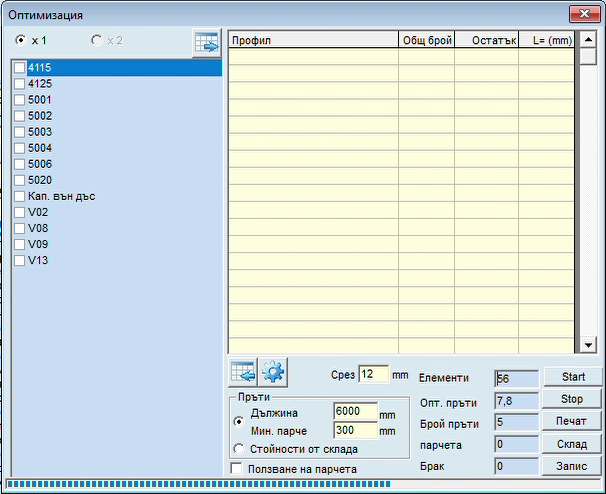
В „Справки“ отметнете „Оптимизация“ и използвайте „Opt“. За отделна справка се вижда и отметка „Разкрой“.
В „Оптимизация“ маркирайте нужните профили. Проверете полетата „Срез“, „Дължина“ и „Мин. парче“. В записа се виждат 12, 6000 и 300 mm. Това са стойности на примера.
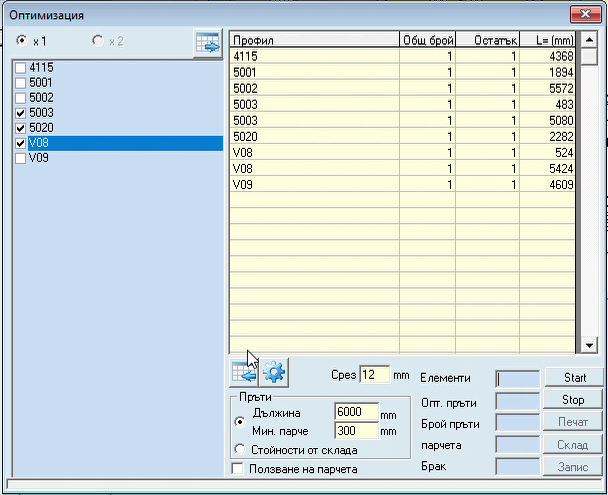
Натиснете „Start“. След приключване прегледайте колоните „Профил“, „Общ брой“, „Остатък“ и „L= (mm)“. Сверете „Брой пръти“, „парчета“ и „Брак“.
Проверете наличността на „Печат“. Действията „Склад“ и „Запис“ могат да имат последици и се упражняват само в тестова база.
Фигура 55. Начални параметри и профили в прозореца „Оптимизация“.Фигура 56. Профили и отчетени остатъци с количества и дължини.
Проверка В таблицата се появяват профили и дължини. Избраното изделие, стойностите за прът и използваните остатъци съвпадат с тестовия сценарий.
Ако има проблем При празна таблица проверете избраните профили и позиции. При необичаен остатък сверете мащаба в mm, среза и „Ползване на парчета“.
Производство
Производствени справки и проверка
Цел Да подготвите списъци за работните места и да сверите количествата.
Преди да започнете Тестовата поръчка е избрана. Разкроят и материалите са проверени.
„Справки“ → „Разкрой“, „Материали“, „Обков“, „Стъклопакет“ или „Етикети“
Маркирайте само нужните тестови поръчки и позиции. Отметнете справките за профили, пълнежи, обков и етикети според работното място.
За по-подробна проверка използвайте наличните „Материали по групи“, „Обков - комплекти“, „Стъклопакети - материали“ и „Схема“.
Проверете номера на поръчката, позициите, броя и размерите във всеки получен изход. Сравнете ги със записания чертеж и с резултата от оптимизацията.
Фигура 51. Прозорец „Справки“ с операторски филтри, документи и видове справки.
Проверка Предвидените позиции присъстват във всеки получен списък и количествата им съвпадат с поръчката.
Ако има проблем При празна справка проверете статуса, списъка „Избрани“ и отметката за вида справка. Вижте „Съобщения“, когато изходът не се появи.
Производство
Производствени групи и настройки за машини
Цел Да сверите производствената група преди подготовка на машинни данни.
Преди да започнете Уточнете оборудването и групата с отговорника на производството.
„Материали“ → „Групи производство“
Изберете групата вляво. В примера се вижда „MURATCut“. Сверете „Уникален номер“ и зададените машини.
Проверете дали са включени „Двуглави циркуляри“, „Център машини“ или „Етикети“. Сверете граничните размери за „Каси“, „Крила“ и „Делители“, когато са зададени.
В съответния раздел проверете избраното оборудване и зададената папка. Данните за поръчките и разкроя сверете в „Поръчки“ и „Оптимизация“.
Фигура 57. Производствена група с раздели за двуглави циркуляри и машинни центрове.
Проверка Видимата конфигурация съответства на предназначената производствена линия.
Ако има проблем При липсващ тип машина, група или папка проверете конфигурацията с отговорника за линията.
Достъп и настройки Показана е конфигурацията на машина. Създаването и зареждането на готов файл се проверяват според конкретната машина и лиценз.
Склад
Стоки, наличности и остатъчни парчета
Цел Да намерите материал и да сверите текущото количество и размерите на парчетата.
Преди да започнете Имате права за преглед и знаете номера или групата на артикула.
„Склад“ → „Стоки“ → „Филтри“
В „Стоки“ задайте „Групи“, „Количества“ и „Разкрой“. За недостиг използвайте „Под критично количество“, когато е налично.
Изберете ред по номер и име. Сравнете „Номер в справките“, „Група“, „Количество“ и мерната единица.
При профил за разкрой прегледайте горната дясна таблица „Количество“ и „Размер“. Сверете полетата „парчета min / max“ и „Остави парчета“, когато ги има.
Сравнете физическата наличност с отчетената по складовия процес. При разглеждане на работната база оставете полетата в режим на преглед.
Фигура 58. „Стоки“ с филтър за критично количество, наличност и размери на парчета.
Проверка Виждате точния артикул, текущото му количество и наличните размери за разкрой, когато базата ги поддържа.
Ако има проблем При отрицателна наличност или липсващи парчета сверете складовите документи и филтрите. Не коригирайте директно количеството на реална стока.
Достъп и настройки Филтрите, групите и правилата за остатъци зависят от складовата конфигурация.
Склад
Преглед на входен складов документ
Цел Да намерите входен складов документ и да сверите материалите в него.
Преди да започнете Знаете номера или датата на тестовия документ.
„Склад“ → „Склад - входни документи“
В „Склад - входни документи“ изберете документ от списъка вляво.
Проверете „Документ №“ и „От:“. В таблицата прегледайте името на материала, броя, количеството и мерната единица.
Сверете връзката с тестовите поръчки, когато номерата са показани под таблицата. При преглед оставете бутона с дискета неизползван.
Фигура 59. „Склад - входни документи“ с редове за материали, количества и мерни единици.
Проверка Документът съдържа очаквания материал и количество за избраната дата.
Ако има проблем При празна таблица проверете дали е избран документ. При разлика сверете мерната единица.
Склад
Данни на стока и проверка на наличността
Цел Да сверите складовия запис и размерите на наличните парчета за конкретен артикул.
Преди да започнете Подгответе вътрешния номер или името на артикула.
„Склад“ → „Стоки“ → „Филтри“ → конкретен артикул
Използвайте филтрите „Групи“, „Количества“ и „Разкрой“, за да ограничите списъка. За проверка на недостиг изберете „Под критично количество“.
Изберете реда и сверете „Номер в справките“, „Външен номер“, „Каталог“, „Количество“, „Критично количество“ и мерната единица.
При профил с разкрой прегледайте таблицата „Количество“ и „Размер“. Сравнете дължините и броя на парчетата с търсената наличност.
Фигура 60. Складов артикул с критично количество, размер и брой на парчетата.
Проверка Намереният запис е за точния артикул, а общото количество и редовете с парчета са прочетени в правилните единици.
Ако има проблем Ако записът липсва, върнете филтрите на „Всички“ и потърсете по номера. При разлика с документа сверете реда и мерната единица.
Достъп и настройки Редакцията на наличности и документи зависи от складовите права.
Графици и проследяване
График, календар и статус
Цел Да проследите тестова поръчка по период, график и етап.
Преди да започнете Имате права за преглед и знаете датата, номера и очаквания статус.
Главна лента → бутонът с цветни линии → „График“ → „График“ / „Календар“
В „График“ задайте „От:“ и „До:“ и използвайте бутона с кръглата синя стрелка за обновяване.
В раздела „График“ изберете ред в лявата таблица и сверете „Списък поръчки“ вдясно. Проверете началото, статуса и броя конструкции.
За преглед по дни отворете „Календар“. При необходимост прегледайте разделите „Дата на доставка“ и „Стъклопакети“.
Сравнете статуса с този в „Отваряне“ или в заглавието на чертежа. При проверка на реален запис използвайте режима за преглед без „Премести“ или запис.
Фигура 61. Прозорец „График“ със списък на графици, поръчки и техните статуси.
Проверка Тестовата поръчка е в очаквания период и етап. В примера за „График“ е показан статус „Рязане“. Сверете със списъка вдясно.
Ако има проблем При празен график разширете датите, обновете и проверете избрания тип, статус и права.
Достъп и настройки Видимите етапи и разпределението зависят от работния процес в базата.
Графици и проследяване
Календар и планиране по период
Цел Да намерите производствен запис по дата и да го сверите с графика.
Преди да започнете Подгответе номера на офертата, поръчката или графика и очаквания период.
Бутонът с цветни линии → „График“ → „Календар“
Въведете началната и крайната дата в „От“ и „До“. Натиснете бутона с кръгова стрелка, за да обновите екрана.
Изберете „Календар“ и намерете записа в клетката на съответния ден.
Върнете се на „График“ и сверете реда и списъка с поръчки. При подготовка на конкретна оферта сравнете датите от прозореца „Оферта“.
Фигура 62. Календар с период и производствени записи по дни.
Проверка Номерът от календара съвпада с графика и търсената поръчка.
Ако има проблем При липса на запис разширете периода, обновете изгледа и проверете дали търсената поръчка е включена в график.
Графици и проследяване
Поръчки в графика и промяна на график
Цел Да проверите към кой график са отнесени избраните поръчки.
Преди да започнете Подгответе номерата на тестовите поръчки и пакета.
В „График“ задайте периода и изберете реда. Прегледайте „Списък поръчки“ и сравнете номерата.
При работа от „Поръчки“ проверете „Избрани“. В панела „Графици“ сверете „Наименование“, „Начало“ и „Списък поръчки“. Проверете обобщението за конструкции, каси, крила, делители и площ.
За задача по преместване отворете „Промяна графици“ и сравнете началния график и поръчките с данните за преместване. След разрешено потвърждение проверете отново „График“ и „Списък поръчки“.
Фигура 63. Панел „Графици“ към поръчките с начало, списък и производствено обобщение.
Проверка Номерът на поръчката се намира в очаквания запис, а началната дата отговаря на плана.
Ако има проблем При липсващ запис проверете периода, статуса и списъка „Избрани“.
Достъп и настройки Промяната на графика е достъпна според правата и организацията на производството.
Графици и проследяване
Настройки на графика и производствени статуси
Цел Да проверите типовете график, маршрутите и списъка с налични статуси.
Преди да започнете Отворете „График“ с необходимия достъп.
„График“ → „Настройки“ или „Опции“
В „Настройки“ прегледайте типовете график и колоните за дни, елементи, конструкции и площ. В долните таблици сверете дестинациите, направленията и транспорта.
В „Опции“ прегледайте „Schedule Status“ за статусите, „Office“ за офисите и „Providers“ за групите доставчици.
Проверете и разделите „Дата на доставка“ и „Стъклопакети“, когато задачата е за съответния срок.
Фигура 64. Настройки с типове график, дестинации, направления и транспорт.Фигура 65. Опции за статуси и офиси в графика.
Проверка Сведенията за графика и статусите съответстват на избрания производствен запис.
Ако има проблем Когато статус или дестинация липсва, сверете типа график и достъпа.
Достъп и настройки Настройките на графика и стойностите в таблиците са за конкретната инсталация.
Настройки
Преглед на работните операции
Цел Да намерите наличните работни операции и да сверите къде са отнесени в каталога.
Преди да започнете Подгответе името на операцията и номера на артикула или обкова.
„Настройки“ → „Работни операции“
Отворете „Работни операции“ и потърсете операцията по наименование, когато има заредени записи.
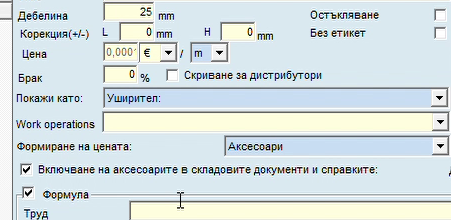
Отворете свързания запис в „Материали“. В каталози като „Обков“, „Добавки“ и „Комарници“ сверете полето „Работни операции“ или „Work operations“.
При различие сравнете точния каталожен вариант и системата. При активна оферта сверете раздела с разходите за съответната позиция.
Фигура 66. Прозорец „Работни операции“.Фигура 67. Поле „Work operations“ в каталога „Добавки“.
Проверка Записът в каталога и името на операцията съвпадат.
Ако има проблем При празен списък проверете дали за използваните номенклатури има въведени операции.
Достъп и настройки Списъкът и връзките се задават за конкретната база.
Настройки
Общи настройки, проверки и информация
Цел Да намерите раздела за проверка, печат, информация или оптимизация.
Преди да започнете Отворете „Настройки“ с подходящите права.
Главна лента → „Настройки“ → съответният раздел
Използвайте „Проверки“ за правилата и „Опции“ за отметките, свързани с чертежа и справките. В „Информация“ прегледайте наличната информация за конфигурацията.
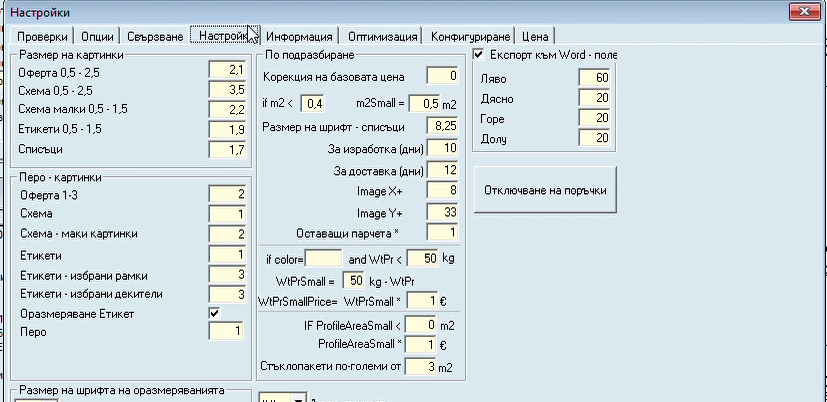
В „Настройки“ проверете параметрите за размер и печат на картинки и скици, когато се преглежда оформление на документ.
Използвайте „Свързване“, „Оптимизация“ и „Конфигуриране“ за справка по съответната настройка. При подготовка на разкрой сравнете параметрите с прозореца „Оптимизация“.
Фигура 68. Разделите в „Настройки“ и параметрите за изображения и печат.
Проверка Отвореният раздел съответства на задачата. При проверка на шаблон сравнете с тестов документ.
Ако има проблем Ако параметърът липсва или е недостъпен, сверете правата и текущата конфигурация.
Достъп и настройки Стойностите са общи за съответната настройка. Промените в общата конфигурация се правят с отговорника на инсталацията.
Настройки
Конструктивни и ценови проверки
Цел Да свържете съобщение за грешка с настройката и елемента, който трябва да се провери.
Преди да започнете Подгответе номера на тестовата позиция и текста от „Съобщения“.
„Настройки“ → „Проверки“ или „Опции“ → чертожен прозорец и „Съобщения“
В „Проверки“ разгънете „Съобщения за конструктивни грешки“ или „Съобщения за ценови грешки“. Намерете реда, който съответства на съобщението.
При грешка за липсващ обков, пълнеж или аксесоар сверете избора в позицията. При съобщение за цена или валута проверете артикула, цветовия вариант и ценовата схема.
В „Опции“ проверете дали е зададено спиране на справки и ценообразуване при грешки. След поправка преизчислете тестовата позиция и прегледайте „Съобщения“.
Фигура 69. Проверки за липсващи компоненти, цени, валута и ограничения.Фигура 70. Отметки за размери, филтри и обработка при грешка.
Проверка След корекция съобщението за конкретния елемент е отстранено и изчислението завършва.
Ако има проблем Ако грешката се повтори, сравнете номера на елемента в чертежа и в каталога.
Достъп и настройки Включените проверки и филтри зависят от общите настройки.
Настройки
Настройки за оптимизация, етикети и експорт
Цел Да намерите настройките, които влияят върху разкроя и изходните документи.
Преди да започнете Уточнете какъв документ, етикет или разкрой трябва да получите.
„Настройки“ → „Оптимизация“ или „Конфигуриране“
В „Оптимизация“ прегледайте настройките за колички, остатък и папка на оптимизациите. В „Дъги“ сверете настройките за дължина и включване в оптимизацията.
В „Конфигуриране“ намерете „Папка за запис на документи“, „Експорт на стъкла“, „Етикетен принтер“ и „Експорт на справките към“.
В „Файл за етикети“ сверете нужните видове, включително стъклопакети или пълнежи. Проверете резултата чрез тестова справка или тестова оптимизация.
Фигура 71. Настройки за оптимизация, колички, остатък и дъги.Фигура 72. Папки, изход за стъкла, етикети и експорт на справките.
Проверка Документът се отваря или е записан в очакваната папка. Разкроят и етикетите са за избраните позиции.
Ако има проблем Когато изходът липсва, сверете папката, формата, принтера и съобщенията за справката.
Достъп и настройки Наличните формати и изходи зависят от свързаното оборудване и конфигурацията.
Настройки
Валути, разходи и обновяване на цени
Цел Да проверите общата валута, наличните разходи и опциите за цени.
Преди да започнете Уточнете дали проверката е за каталожна цена, ценова схема или обща настройка.
„Настройки“ → „Цена“
Сверете „Основна валута“, валутната таблица и „Втора валута - крайни цени“. Сравнете обозначението с валутата в офертата.
Прегледайте таблицата „Разходи“ за видове като демонтаж и транспорт. Сравнете с разходите в тестовата оферта, когато съответният разход е добавен.
Проверете наличните бутони „Експорт на цени“, „Актуализиране на цени“ и „Import“. За обща актуализация сверете обхвата и файла с отговорника за каталога.
Фигура 73. Раздел „Цена“ с валути, разходи и команди за обновяване.
Проверка Офертата показва очакваната валута, а избраният разход съответства на проверявания вид.
Ако има проблем При несъответствие проверете отделно валутата, ценовата схема и мерната единица на артикула.
Достъп и настройки Импортът и груповото обновяване засягат каталожните данни. Изпълняват се с подходящи права и проверен файл.
Видео уроци
SkyGlazing в действие
Реални екрани и последователност на действията. Клиповете са без звук, с текстови пояснения.